> For the complete documentation index, see [llms.txt](https://doc.thordata.com/doc/llms.txt). Markdown versions of documentation pages are available by appending `.md` to page URLs; this page is available as [Markdown](https://doc.thordata.com/doc/zh-hk/dai-li/ji-cheng-jiao-cheng/yi-dong-dai-li-ji-cheng/mulogin.md).
# MuLogin
如何將Thordata代理與MuLogin整合使用
[MuLogin](https://www.mulogin.com/?ref=thordata)是一款專業的瀏覽器配置文件管理工具,專為高效管理多平台業務帳號而設計。當搭配Thordata強大的代理解決方案時,用戶能顯著提升網路操作的匿名性、安全性和效率。本指南將詳細介紹Thordata住宅代理與MuLogin的整合方法。
**準備工作**\
在開始前請確保:
* 已購買有效的Thordata帳號並開通所需代理類型
* 本地系統已安裝MuLogin軟體
**為什麼選擇MuLogin與Thordata代理?**\
**MuLogin優勢**:\
專為多帳號管理設計,特別適合需要批量運營社媒帳號的企業用戶。支援多瀏覽器環境配置,有效防止帳號關聯封鎖,無論是自動化操作還是帳號防護都能提供穩定支援。
**Thordata代理優勢**:\
提供住宅代理與資料中心代理等多種服務類型。住宅代理能模擬真實用戶行為,覆蓋全球多地區IP節點;資料中心代理則具備更快速度和更高穩定性,適合高頻率大流量操作場景。
**分步整合指南**\
代理伺服器作為設備與互聯網之間的中介,能隱藏真實IP並實現匿名瀏覽。與MuLogin結合後,您將獲得以下增強功能:
1. 訪問MuLogin官網,點擊【下載】安裝軟體。**兔費試用**
2. 打開MuLogin點擊【新增瀏覽器】按鈕。
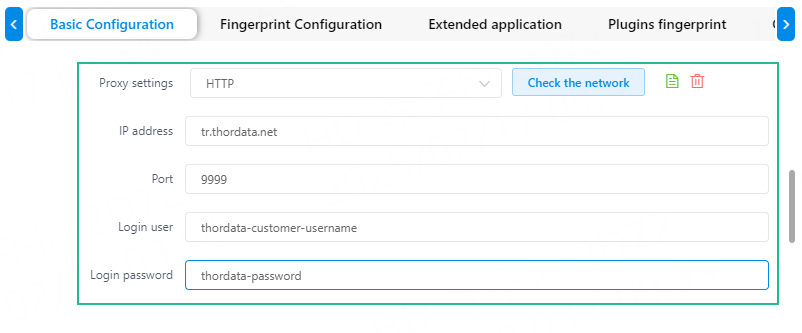
3.進入基礎配置頁面,向下滾動至代理設定模組。
4.選擇代理協議類型並填寫對應資訊。
5.配置代理類型、IP位址、埠及認證資訊:
* IP位址:tr.thordata.net
* 代理埠:9999
* 代理類型:HTTP/HTTPS
* 使用者名稱:thordata-customer
* 密碼:thordata-使用者名稱-密碼組合
6.填寫後可點擊【檢測】驗證代理可用性,系統將顯示IP所屬國家/地區詳情.
7.完成所有資訊填寫後,點擊底部【儲存】應用設定.
8.最後檢查網路配置,確保代理資訊正確且運行流暢
完成設定後,您即可透過MuLogin安全管理多個業務帳號,有效規避機器人檢測,避免因頻繁登入導致的帳號封鎖風險。
**結語**\
MuLogin與Thordata代理的組合,是規避瀏覽器檢測並安全運營多帳號的理想解決方案。我們建議您親身體驗這套方案如何以安全高效的方式革新您的業務帳號管理。如在設定過程中遇到問題,歡迎隨時聯繫[support@thordata.com](https://mailto:support@thordata.com/)獲取技術支援。