# 使用Thordata设置 Okta SSO

**要求**

* 具有管理员权限的 Okta 组织帐户
* 具有管理员权限的 Thordata 帐户

**步骤：**

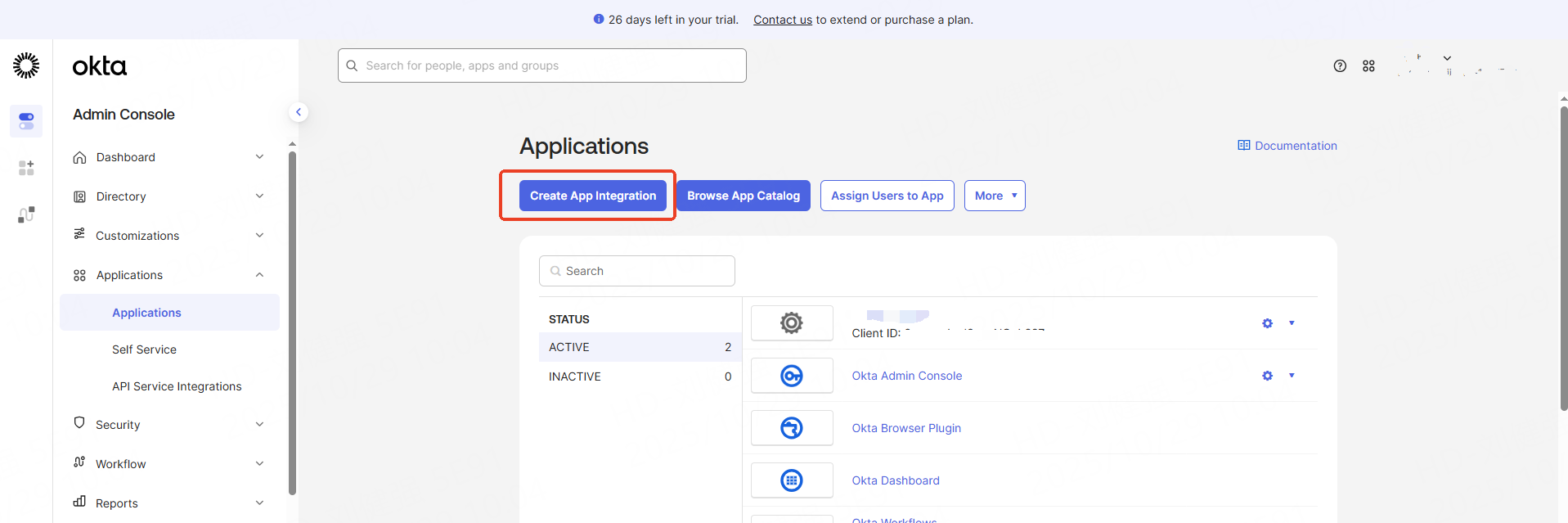
1. 在您的 Okta 管理仪表板上，选择“**应用程序 > 应用程序**”

[ ](https://app.gitbook.com/u/yQzWdmRIugcaDj5VY09kPuOTO402)https\://\[your\_domain]-admin.okta.com/admin/apps/active

2. 点击“**创建应用程序集成**”

<div align="left"><figure><img src="https://4104892590-files.gitbook.io/~/files/v0/b/gitbook-x-prod.appspot.com/o/spaces%2FjqnwIl63IM96hzuNICho%2Fuploads%2FoRckIdMSTOnewS5zMZem%2F1.png?alt=media&#x26;token=b4a7ab38-fe1b-402b-b604-9eddab4b86ea" alt="" width="563"><figcaption></figcaption></figure></div>

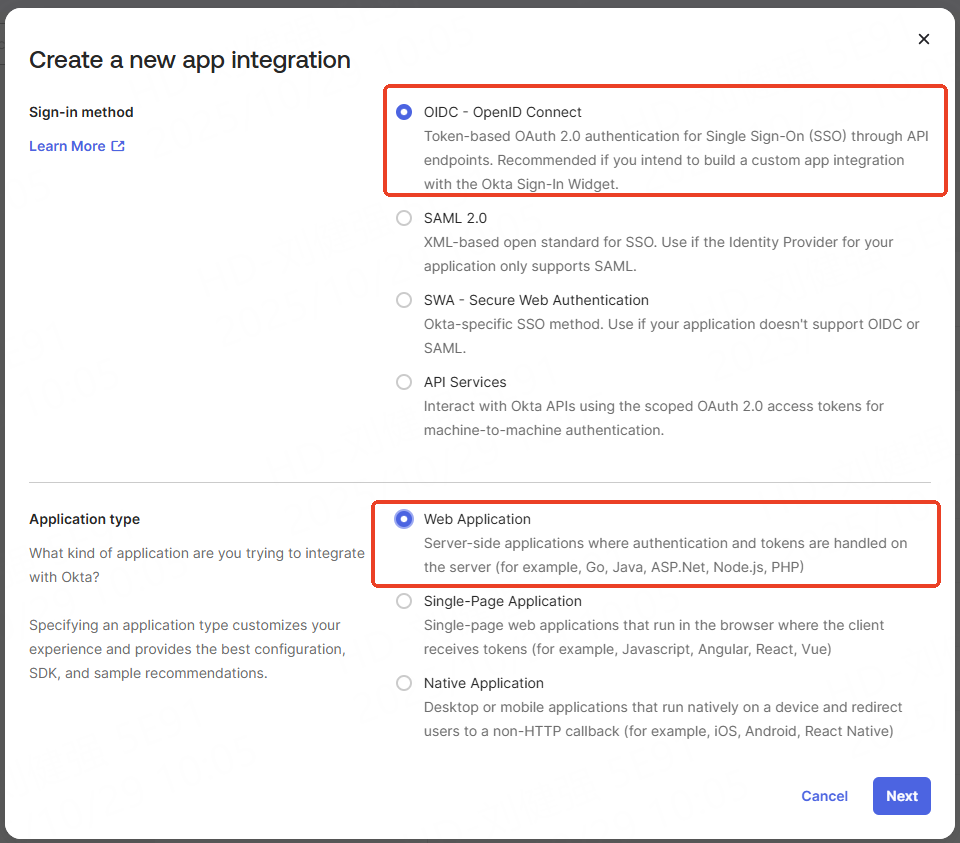
3. 选择“ **OIDC - OpenID Connect** ”作为登录方法，
4. 选择“ **Web 应用程序**”作为应用程序类型，然后单击“**下一步**”

<div align="left"><figure><img src="https://4104892590-files.gitbook.io/~/files/v0/b/gitbook-x-prod.appspot.com/o/spaces%2FjqnwIl63IM96hzuNICho%2Fuploads%2FT3YOjas3qI8k9r87oBla%2F2.png?alt=media&#x26;token=d3daf9f2-472a-413b-9993-41f458ce99ae" alt="" width="563"><figcaption></figcaption></figure></div>

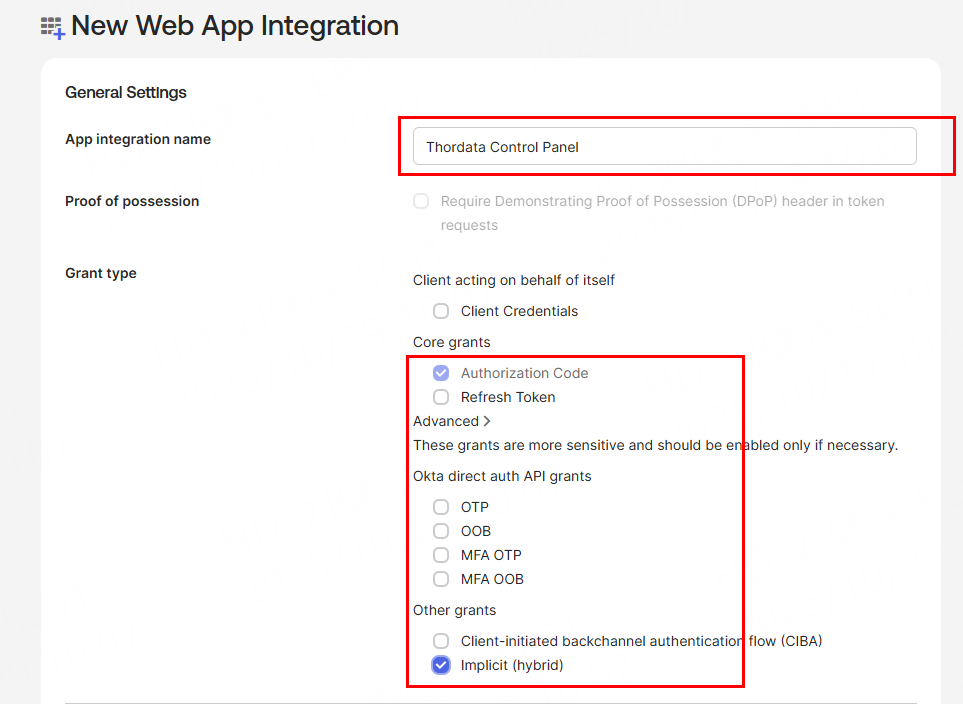
5. 此时，您将被重定向到一个新的 Web 应用集成页面。您可以在此处为您的应用集成命名（我们建议使用“ **Thordata Control Panel** ”名称）。
6. 在“授权类型”中选择 **“隐式”** 和 **“授权码”【非必选】**

<div align="left"><figure><img src="https://4104892590-files.gitbook.io/~/files/v0/b/gitbook-x-prod.appspot.com/o/spaces%2FjqnwIl63IM96hzuNICho%2Fuploads%2FOk4xAMB6ZtIMe6p1t7XD%2F3.png?alt=media&#x26;token=61856aef-d493-4af2-a430-970bf04fe7a4" alt="" width="563"><figcaption></figcaption></figure></div>

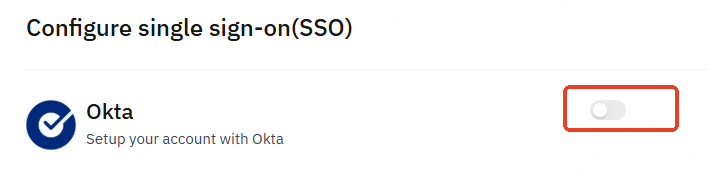
7. 转到 Thordata 控制面板
8. 打开 OKTA 配置对话框

<div align="left"><figure><img src="https://4104892590-files.gitbook.io/~/files/v0/b/gitbook-x-prod.appspot.com/o/spaces%2FjqnwIl63IM96hzuNICho%2Fuploads%2FhinYbEo7iAJnQsxqRhRr%2F4.png?alt=media&#x26;token=a7a296b1-7e26-4f42-8183-446ad53ef6db" alt="" width="531"><figcaption></figcaption></figure></div>

9. 复制 **“登录重定向 URI”**

<div align="left"><figure><img src="https://4104892590-files.gitbook.io/~/files/v0/b/gitbook-x-prod.appspot.com/o/spaces%2FjqnwIl63IM96hzuNICho%2Fuploads%2F7GKGq10PINkDAP4fGta7%2F%E6%9B%BF%E6%8D%A21.png?alt=media&#x26;token=7500daeb-a2c3-445f-8ac4-18b27179da17" alt="" width="563"><figcaption></figcaption></figure></div>

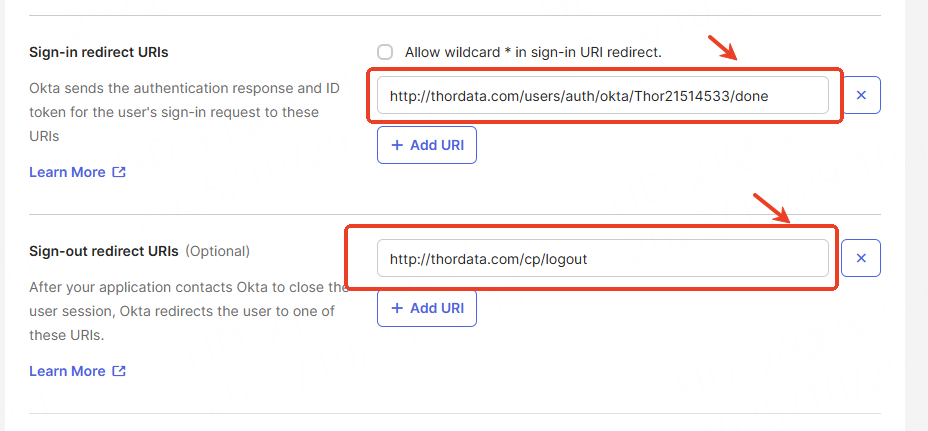
10. 将其粘贴到 OKTA 中新应用设置中的相应字段

<div align="left"><figure><img src="https://4104892590-files.gitbook.io/~/files/v0/b/gitbook-x-prod.appspot.com/o/spaces%2FjqnwIl63IM96hzuNICho%2Fuploads%2FpXYuBQ7cjEk0S7u7eLLV%2F6.png?alt=media&#x26;token=a75c2dda-6d5c-49d1-bd45-7175984091ff" alt="" width="563"><figcaption></figcaption></figure></div>

11. **对“退出 URI”**&#x91CD;复相同操作&#x20;
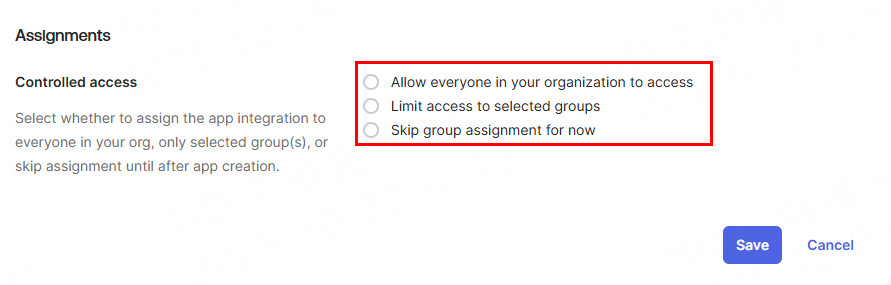
12. 在“任务”中，选择您想要的访问级别

<div align="left"><figure><img src="https://4104892590-files.gitbook.io/~/files/v0/b/gitbook-x-prod.appspot.com/o/spaces%2FjqnwIl63IM96hzuNICho%2Fuploads%2Fe7jGlE5FTQqTpXINt0i9%2F7.png?alt=media&#x26;token=995e43df-0f56-4b83-b2dc-eea622a807a8" alt="" width="563"><figcaption></figcaption></figure></div>

13. 点击“**保存**”
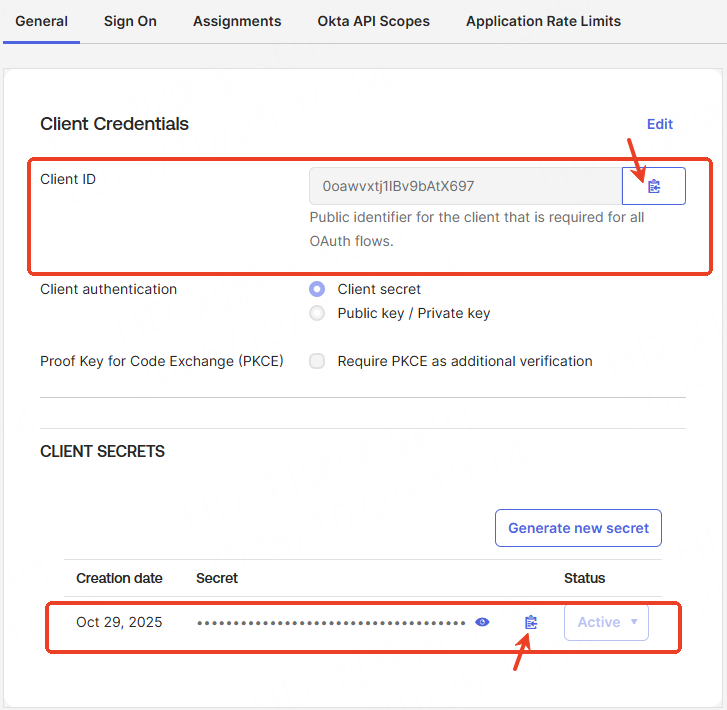
14. 现在，您应该进入新的应用程序集成设置页面。

    **将您的客户端 ID**、 **客户端密钥**和 **Okta 域**复制  到 Thourdata 控制面板中的 OKTA 设置对话框。&#x20;

<div align="left"><figure><img src="https://4104892590-files.gitbook.io/~/files/v0/b/gitbook-x-prod.appspot.com/o/spaces%2FjqnwIl63IM96hzuNICho%2Fuploads%2FzOtJq4aYNkylAbXdbD5P%2F8.png?alt=media&#x26;token=b031f273-75ea-40d4-8517-a40115f32886" alt="" width="545"><figcaption></figcaption></figure></div>

&#x20;**Okta 域：**

<div align="left"><figure><img src="https://4104892590-files.gitbook.io/~/files/v0/b/gitbook-x-prod.appspot.com/o/spaces%2FjqnwIl63IM96hzuNICho%2Fuploads%2FtGRqsxrZrsXtmnahRFvC%2Fimage.png?alt=media&#x26;token=d8401aff-ade5-4588-b6e1-93e4f8306f8a" alt="" width="512"><figcaption></figcaption></figure></div>

<div align="left"><figure><img src="https://4104892590-files.gitbook.io/~/files/v0/b/gitbook-x-prod.appspot.com/o/spaces%2FjqnwIl63IM96hzuNICho%2Fuploads%2FbOEittn0WgjNx775TxoD%2F%E6%9B%BF%E6%8D%A22.png?alt=media&#x26;token=7d2f80e7-9a68-4c94-a60d-26c5931238d6" alt="" width="563"><figcaption></figcaption></figure></div>

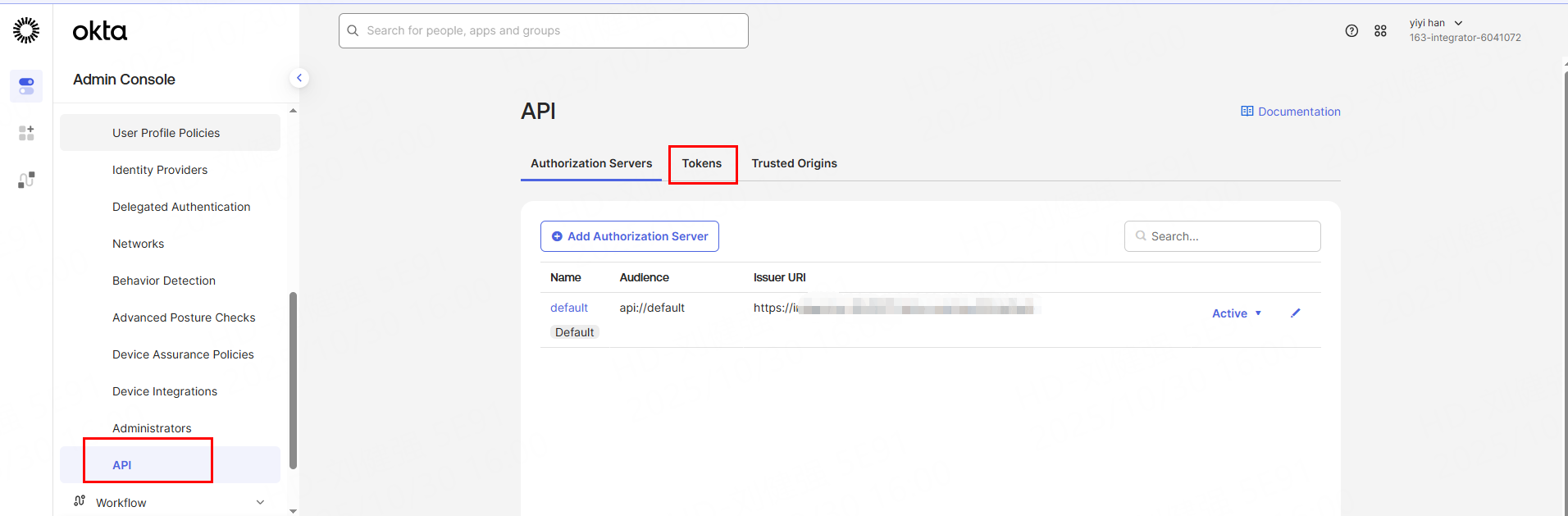
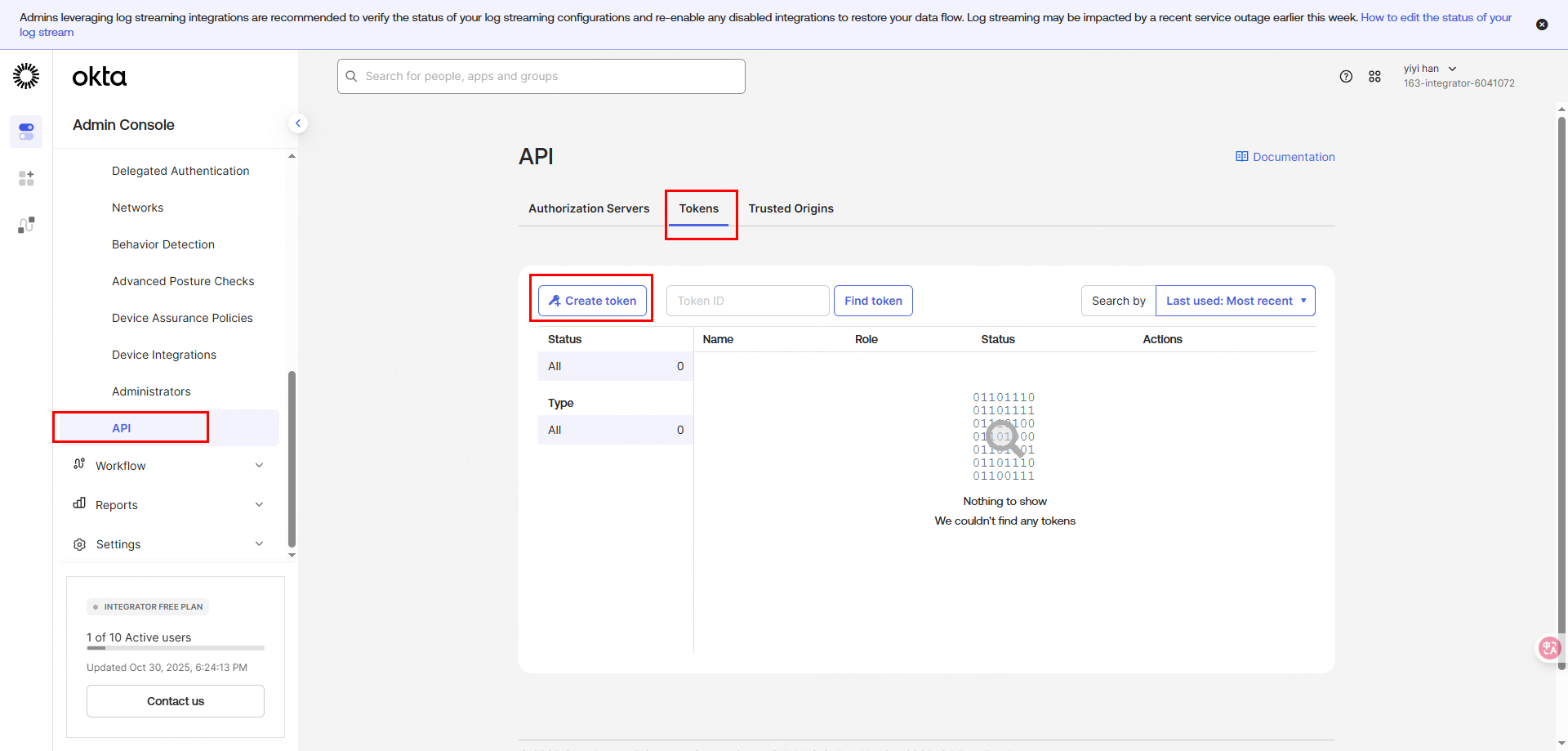
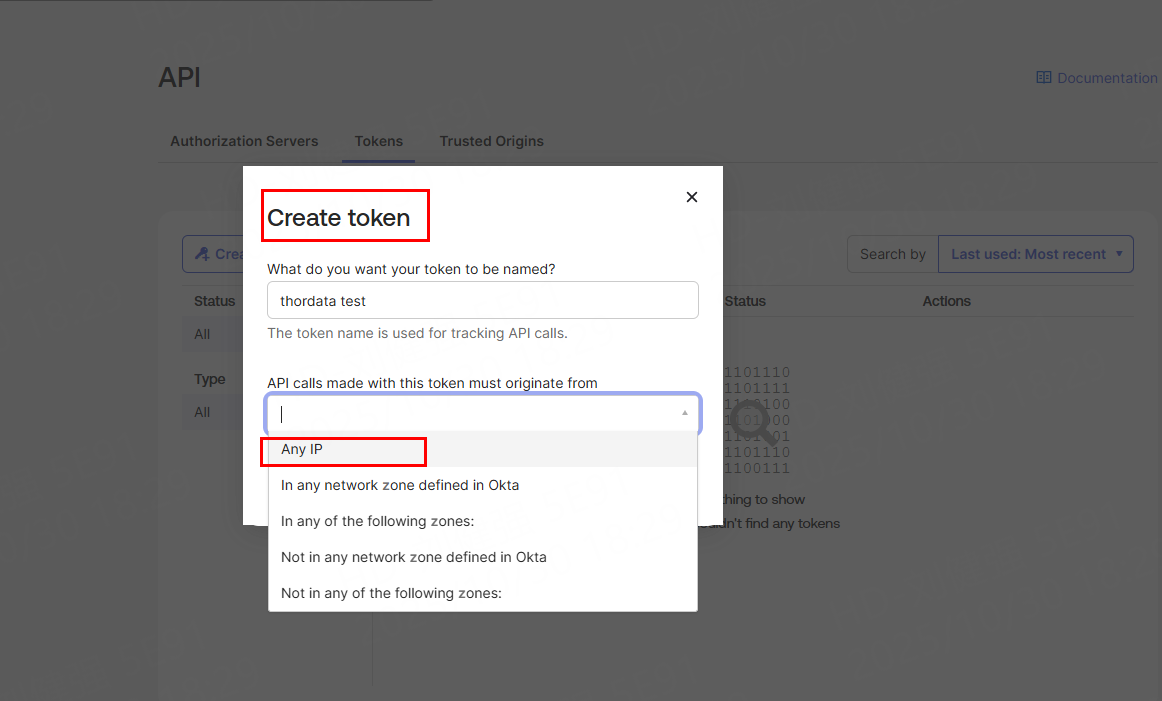
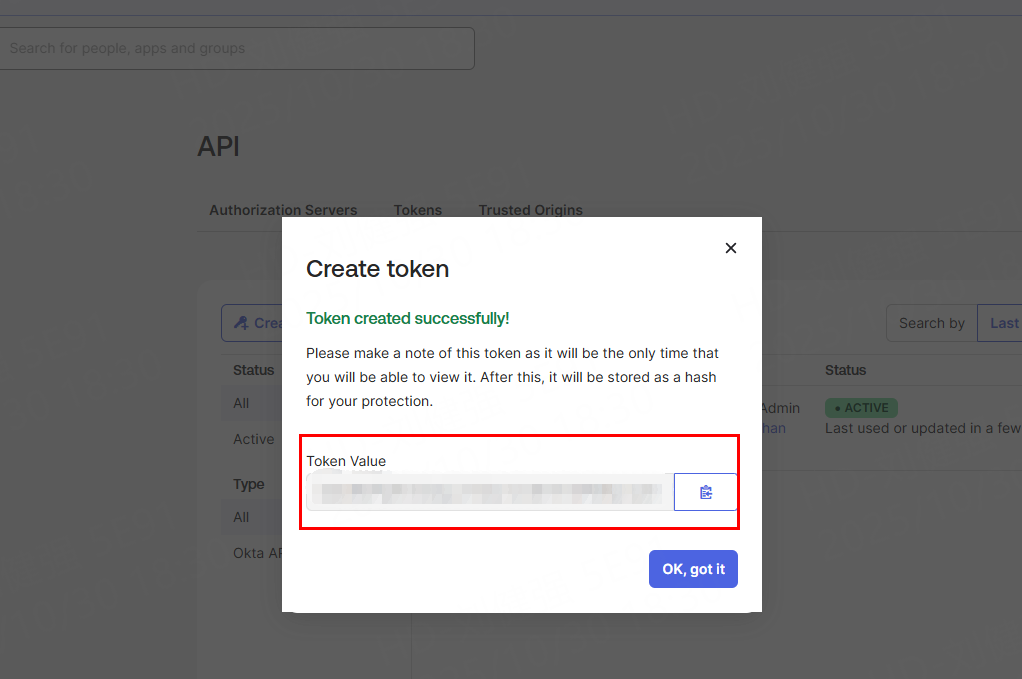
15. 您应该进入Security-API-Tokens中创建您的Token

<div><figure><img src="https://4104892590-files.gitbook.io/~/files/v0/b/gitbook-x-prod.appspot.com/o/spaces%2FjqnwIl63IM96hzuNICho%2Fuploads%2F6rJZLhvZELqDLwknT0or%2F14.png?alt=media&#x26;token=0659fbcd-6408-4942-88a2-abcb641efed7" alt="" width="563"><figcaption></figcaption></figure> <figure><img src="https://4104892590-files.gitbook.io/~/files/v0/b/gitbook-x-prod.appspot.com/o/spaces%2FjqnwIl63IM96hzuNICho%2Fuploads%2FNQ4Cn7QbOU0ppjrenH33%2F15.png?alt=media&#x26;token=c0de04f1-b6cc-4004-b806-78af1d7259fb" alt="" width="563"><figcaption></figcaption></figure></div>

<div><figure><img src="https://4104892590-files.gitbook.io/~/files/v0/b/gitbook-x-prod.appspot.com/o/spaces%2FjqnwIl63IM96hzuNICho%2Fuploads%2FJKxuzcY1QBbI5luSmVpW%2F16.png?alt=media&#x26;token=4125e126-9692-4f18-bc24-6082834ac7f3" alt="" width="563"><figcaption></figcaption></figure> <figure><img src="https://4104892590-files.gitbook.io/~/files/v0/b/gitbook-x-prod.appspot.com/o/spaces%2FjqnwIl63IM96hzuNICho%2Fuploads%2FfkiF3QxA47h37O9f3yNH%2F17.png?alt=media&#x26;token=fae88ecd-8a20-4bf3-9bd3-14f17f4cae8d" alt="" width="563"><figcaption></figcaption></figure></div>

然后复制到 Thourdata 控制面板中的 OKTA 设置对话框。

<div align="left"><figure><img src="https://4104892590-files.gitbook.io/~/files/v0/b/gitbook-x-prod.appspot.com/o/spaces%2FjqnwIl63IM96hzuNICho%2Fuploads%2FSuAoy9etpha7izkIkiPT%2F%E6%9B%BF%E6%8D%A23.png?alt=media&#x26;token=0731811b-c308-4471-a300-531049c8daca" alt="" width="563"><figcaption></figcaption></figure></div>

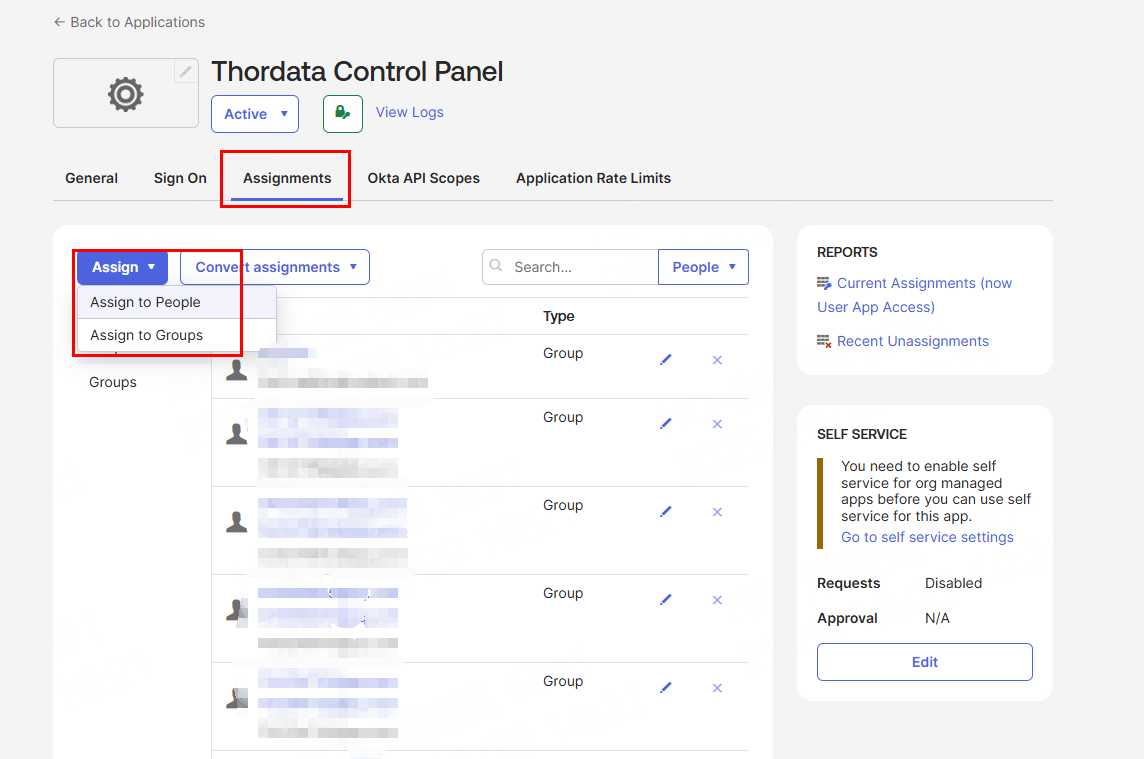
16. 点击 **“激活”**。如果选择“允许所有人访问”，请跳过步骤 17
17. &#x20;转到 **“分配”** 选项卡并分配允许使用此集成的用户

<div align="left"><figure><img src="https://4104892590-files.gitbook.io/~/files/v0/b/gitbook-x-prod.appspot.com/o/spaces%2FjqnwIl63IM96hzuNICho%2Fuploads%2FAV5T1DLYcu6iNdRW4szD%2F10.png?alt=media&#x26;token=597f7626-f568-44b6-b53c-80cdd7ceb216" alt="" width="563"><figcaption></figcaption></figure></div>

18. 转到 Thordata 设置页面并确保所有必需的用户都已显示。

目前，我们正在致力于为用户提供支持 - 您应该手动管理它。

<div align="left"><figure><img src="https://4104892590-files.gitbook.io/~/files/v0/b/gitbook-x-prod.appspot.com/o/spaces%2FjqnwIl63IM96hzuNICho%2Fuploads%2FfYmzmfNRH3JxjcAwT4Sa%2F11.png?alt=media&#x26;token=0455f145-f403-4077-b25d-2489277e4285" alt="" width="563"><figcaption></figcaption></figure></div>

***以下步骤是可选的。它们用于使您的用户能够从其仪表板或 Okta Chrome 扩展程序启动身份验证。***

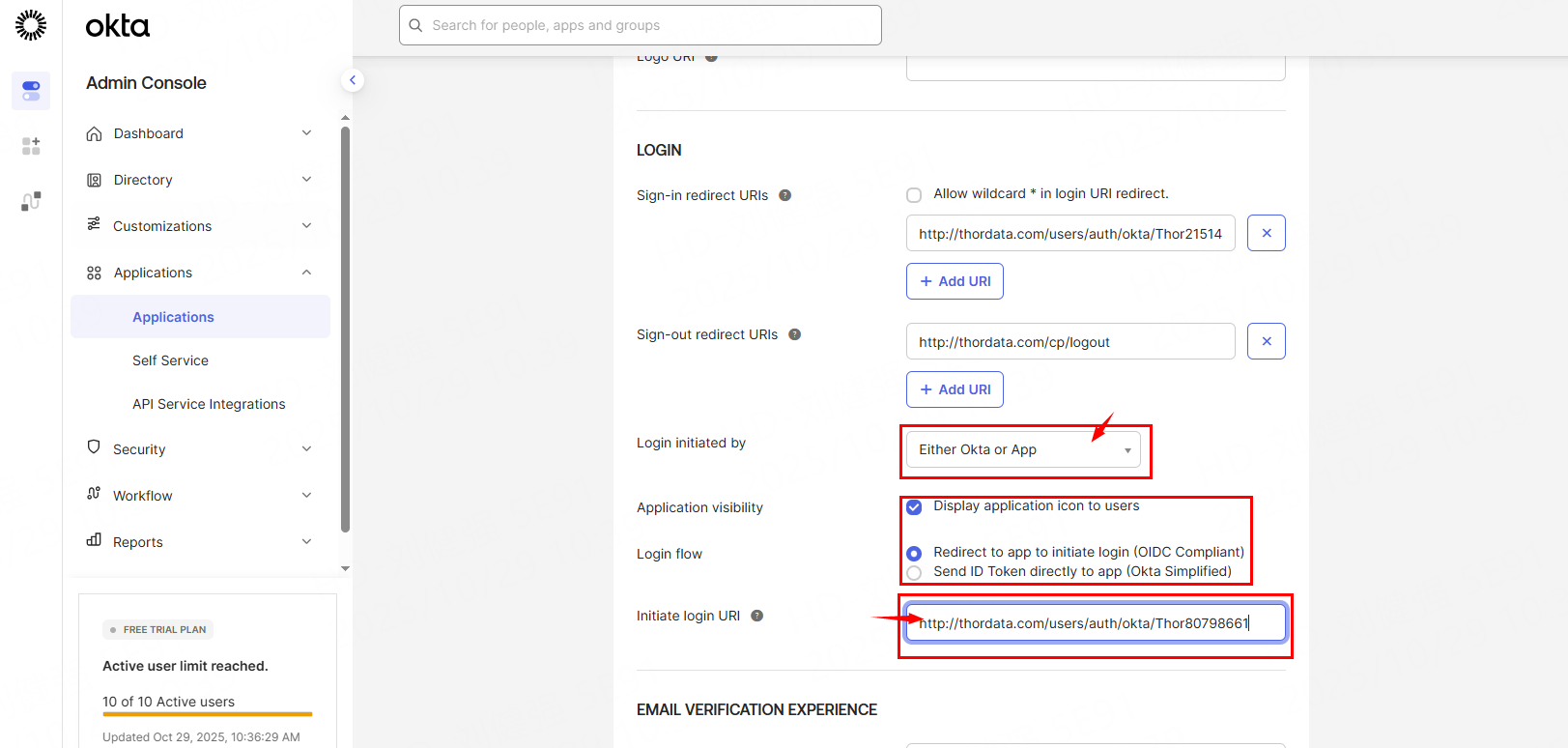
19. 向下滚动到“常规设置”，然后点击 **“编辑”**
20. 设置以下设置：
    * 登录发起者：  **Okta 或 App**
    * 应用程序可见性： **向用户显示应用程序图标**
    * 登录流程： **重定向到应用程序以启动登录（符合 OIDC 标准）**
    * 从控制面板复制启动登录 URI

<div align="left"><figure><img src="https://4104892590-files.gitbook.io/~/files/v0/b/gitbook-x-prod.appspot.com/o/spaces%2FjqnwIl63IM96hzuNICho%2Fuploads%2FmZ7FPeNHUiofPjQl4n5t%2F%E6%9B%BF%E6%8D%A24.png?alt=media&#x26;token=dd1fcfcc-60ca-406c-a5db-4658b7b17f03" alt="" width="563"><figcaption></figcaption></figure></div>

<div align="left"><figure><img src="https://4104892590-files.gitbook.io/~/files/v0/b/gitbook-x-prod.appspot.com/o/spaces%2FjqnwIl63IM96hzuNICho%2Fuploads%2FC5X5Ta5w4wpAV9VNHzSo%2F13.png?alt=media&#x26;token=929f43d4-aa4f-4f75-98c1-790b80401f38" alt="" width="563"><figcaption></figcaption></figure></div>

21. 保存更改。**现在集成已准备就绪。**

**注意点：**

* Okta 域应该是出现在您的应用程序集成设置中的域（**yourcompany.okta.com**），而不是您作为管理员看到的域（ yourcompany-admin.okta.com ）
* 确保 向 Thordata 提供的**凭证** 是正确的，我们无法亲自检查。
* 必须**有登录重定向 URI**\
  才能使 SSO 功能正常工作-   如果您希望能够从 Okta Chrome 扩展程序或 Okta 仪表板使用该功能，则需要**启动登录 URI。**