> For the complete documentation index, see [llms.txt](https://doc.thordata.com/doc/llms.txt). Markdown versions of documentation pages are available by appending `.md` to page URLs; this page is available as [Markdown](https://doc.thordata.com/doc/zh/zhua-qu-liu-lan-qi/kuai-su-kai-shi.md).
# 快速开始
了解如何使用 抓取浏览器 构建器或者以编程方式运行抓取工具。
{% stepper %}
{% step %}
### 登录
请注意,使用我们的抓取浏览器时,您需要拥有一个Thordata账户。如果您还没有账户,请先完成[注册](https://dashboard.thordata.com/zh/register)。如果您已经了解如何使用,可以直接前往仪表板[登录](https://dashboard.thordata.com/zh/login)并使用。
{% endstep %}
{% step %}
### 购买流量套餐
登录后,依次进入 【抓取浏览器】 > 【定价】 页面。根据您的需求选择合适的套餐并完成支付。购买成功后,系统将自动为您分配一个子账户。
{% endstep %}
{% step %}
### 账户设置
在用户仪表板中,依次进入 【抓取】 > 【抓取浏览器】 > 【用户】 页面。
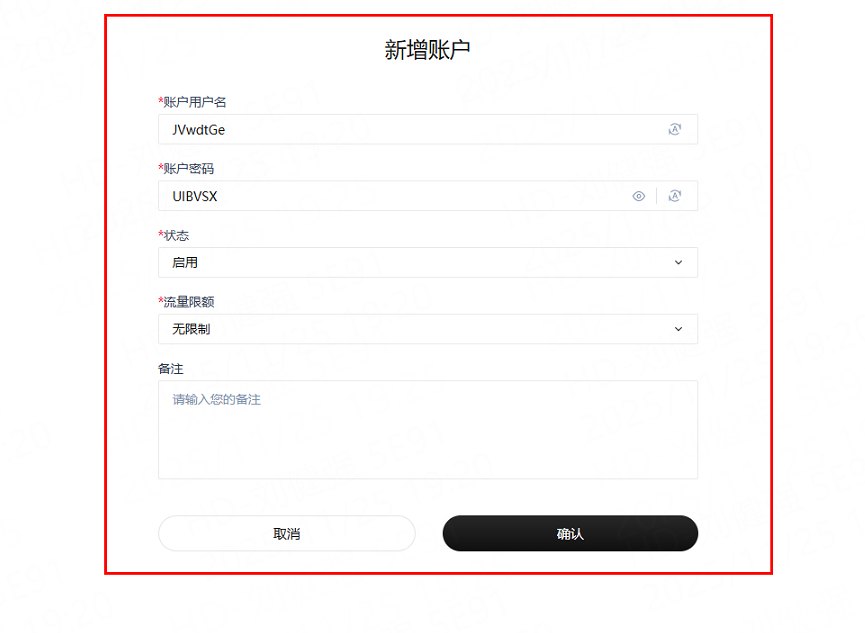
1. 单个创建:点击 【添加用户】 按钮,在弹出的界面中设置用户名、密码,选择账户状态(启用或禁用),并配置流量使用限额(可选择无限额或设定具体的MB上限值)。完成配置后保存即可。
2. 批量创建:如需快速创建,可使用 【一键新增】 功能,系统将自动生成用户名和密码。
{% endstep %}
{% step %}
### 账号管理
在用户管理界面,您可以执行以下操作:
1. 按时间筛选:设定开始与结束日期,检索在该时间段内创建的用户。
2. 精确搜索:输入用户名,直接定位特定账户。
3. 编辑信息:点击目标用户旁的 【编辑】 按钮,即可更新其用户名、密码、状态、限额及备注信息。
4. 删除账户:
* 单个删除:在编辑界面中点击 【删除】 按钮。
* 批量删除:勾选多个用户前的复选框,然后使用顶部的 【一键删除】 功能。.
{% endstep %}
{% step %}
### 开始抓取
* 进入抓取界面:导航至 【抓取】 > 【抓取浏览器】 >【 Playground】。
* 选择模板:从示例模板(如新闻、电子商务)中选择一个。
* 选择用户:从下拉菜单中,选择一个您预先配置好的代理用户。
* 获取凭证:系统会自动生成适用于 Puppeteer/Playwright 和 Selenium 的凭证,您可以直接复制,用于第三方工具集成。
* 执行请求:
* 页面会显示示例请求代码(默认显示 Puppeteer/Playwright 版本)。
* 点击 【运行】 按钮执行抓取任务。
* 注意:同样支持 Selenium 及其他编程语言。
{% endstep %}
{% step %}
### 预览和下载结果
任务执行完成后:
* 结果预览:仪表板右侧面板会根据您选择的输出类型,显示浏览器渲染后的可视化预览或原始HTML代码。
* 控制台信息:
* 显示带时间戳的请求和响应日志。
* 展示每个搜索结果的详细元数据。
{% endstep %}
{% endstepper %}
如果您需要进一步帮助,请随时通过以下方式与我们联系: [**support@thordata.com**](https://mailto:support@thordata.com/).